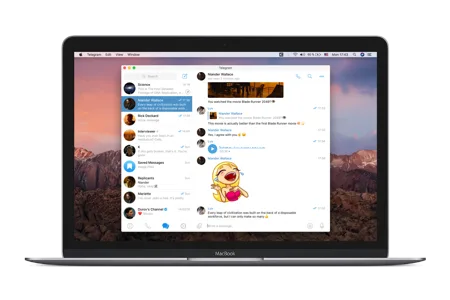

Por que usar o Telegram nativo no Mac
O Telegram para macOS não é um invólucro do Telegram Web nem uma tradução do Telegram Desktop. Ele foi escrito em Swift especificamente para o macOS e por isso aproveita recursos exclusivos do sistema — como integração ao Centro de Controle, foco (Focus Mode) e widgets. Em MacBooks com Apple Silicon, o consumo de bateria é significativamente menor que em Chromium/Web.
Requisitos e versões suportadas
Recomendamos macOS 11 Big Sur ou superior. Em Macs com Apple Silicon (M1, M2, M3 e chips derivados como M2 Pro e M3 Max) o app roda de forma nativa, sem Rosetta. Em Macs Intel de 2015 em diante o desempenho ainda é ótimo.
Como instalar o Telegram para Mac passo a passo
- Toque em “Baixar agora”. Abrimos macos.telegram.org em uma nova aba para você baixar o pacote .app oficial.
- Arraste para a pasta Aplicativos. Depois do download, arraste o ícone do Telegram para a pasta Aplicativos e abra a partir do Launchpad.
- Confirme com Face/Touch ID. Na primeira abertura, o macOS pede confirmação de segurança. Autorize e entre com seu número.
- Sincronize a conta. Autorize o login por outro dispositivo conectado ao Telegram e veja os chats aparecerem em segundos.
Recursos exclusivos da versão macOS
- Barra lateral com pastas de conversa e opção de janelas separadas por conta.
- Preview de mídias e player de vídeo integrado ao QuickTime.
- Atalhos de teclado ⌘K, ⌘F, ⌘J para navegação relâmpago.
- Compartilhamento de tela e chamadas em HD entre Macs, PCs e mobile.
- Emoji picker do sistema com stickers e emojis animados do Telegram.
Segurança, cache e privacidade
O app respeita as permissões do macOS: nada de câmera, microfone ou notificação sem seu consentimento. O cache fica em ~/Library/Group Containers/ e pode ser limpo em Configurações → Uso de dados → Cache. Se você usa disco SSD pequeno, ative a limpeza automática após 30 dias.
Onde o Telegram para Mac se encaixa
Se o seu fluxo já roda no ecossistema Apple, esta é a melhor versão. Complemente com o Telegram para iPhone ou o Telegram Desktop para Windows conforme necessário — todos usam a mesma conta.