TelegramPortal · pt-BR

Telegram Desktop · Windows

Baixar Telegram Desktop para Windows 11 e 10 em português

A versão 6.2.3 do Telegram para Windows traz o instalador oficial tsetup.exe assinado, otimizado para notebooks e desktops modernos com 64 bits. Migre suas conversas do celular para um app nativo, com atalhos avançados de teclado e sincronização em nuvem.

  • Pacote assinado, publicado pela própria equipe do Telegram
  • Interface completa em português do Brasil
  • Compatível com Windows 10 (build 1809+) e Windows 11
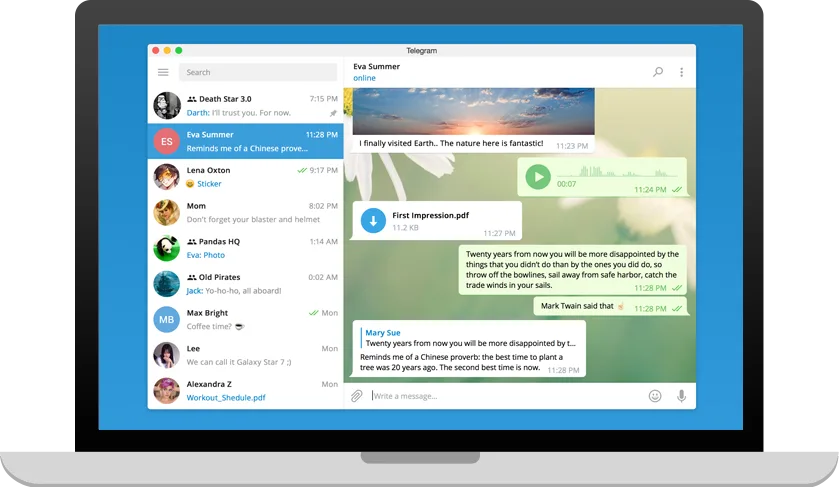
Telegram Desktop 6.2.3 rodando no Windows 11 em pt-BR

Telegram Desktop com pastas personalizadas no Windows 11

Telegram · WindowsDesktop 6.2.3

Instalador oficial tsetup.exe para Windows 10 e 11

Baixe o pacote assinado direto do Telegram e instale em poucos cliques. Compatível com Windows 10 e Windows 11 em 64 bits, com suporte a múltiplas contas, temas personalizados e chats na nuvem.

Versão
Desktop 6.2.3
Tamanho
≈ 60 MB
Requisitos
Windows 10 ou 11 · 64 bits
  • Interface em português do Brasil
  • Atalhos ⌃/Ctrl para respostas rápidas
  • Notificações nativas do Windows
  • Sincroniza histórico completo em nuvem
  • Suporte a chats na nuvem e chats secretos
  • Envio de arquivos de até 2 GB

Ao continuar, você é direcionado ao pacote oficial do Telegram para Windows.

Instalação

Instalador tsetup.exe passo a passo

O instalador oficial é o mesmo publicado pela equipe do Telegram, com assinatura digital verificável. Ao executar o tsetup.exe, o Windows valida a assinatura antes de iniciar a instalação — se aparecer o aviso de fornecedor desconhecido, o arquivo veio de outra fonte.

  • ✓Assinatura digital verificada pelo Windows
  • ✓Atualizações automáticas em segundo plano
  • ✓Preserva login, sessões e temas ao atualizar
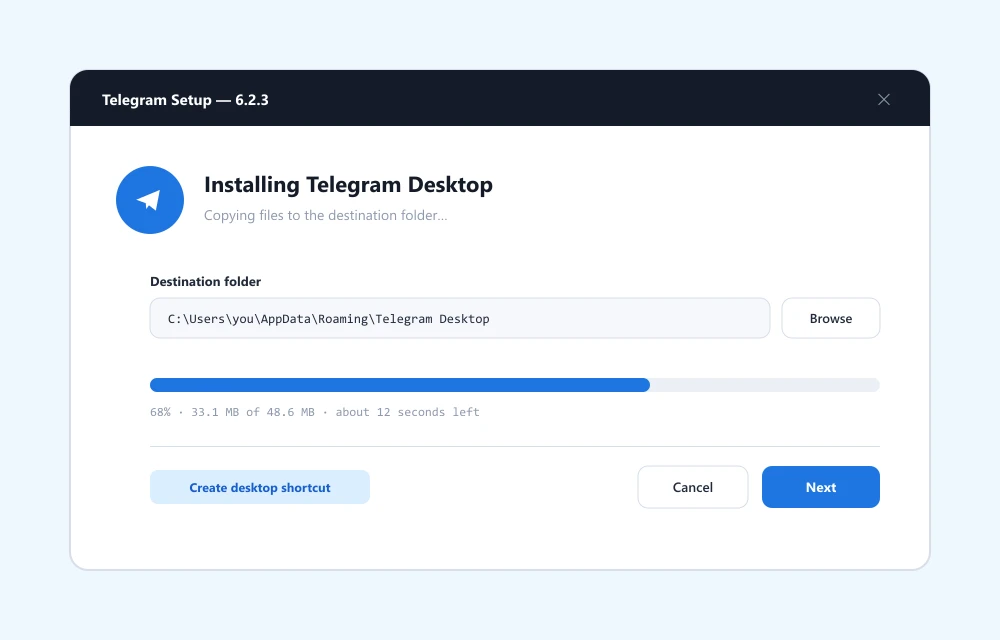
Instalador tsetup.exe do Telegram Desktop no Windows 11

Por que instalar o Telegram Desktop no PC

O Telegram Desktop transforma o computador em uma extensão do celular — mas com autonomia total. Diferente do WhatsApp Web, ele não depende do telefone estar ligado: como o histórico vive em uma nuvem própria e criptografada, ao logar no Windows todas as conversas antigas aparecem imediatamente, sem QR Code obrigatório e sem migrar dados manualmente.

A versão para Windows costuma ser a preferida por quem trabalha em times remotos, estuda longas horas ou administra canais e supergrupos. Com teclado físico, arrastar-e-soltar arquivos e várias janelas simultâneas, tarefas que no celular são penosas ficam fluídas em poucos cliques.

Versão suportada e requisitos do sistema

Esta página distribui o Telegram Desktop 6.2.3, publicado pela equipe oficial. Compatível com Windows 10 build 1809 ou superior e Windows 11 em processadores x64 (Intel, AMD e PCs ARM em modo de emulação). Em PCs muito antigos com Windows 7 ou 8.1, considere o Telegram Web como alternativa leve.

Como instalar o Telegram Desktop passo a passo

  1. Toque em “Baixar agora”. O botão inicia o download seguro do tsetup.exe assinado. Aguarde a barra do navegador terminar.
  2. Execute o tsetup.exe. Dê dois cliques no instalador. Escolha português do Brasil na primeira tela e confirme a pasta de instalação.
  3. Faça login com seu número. Digite o telefone e receba o código por SMS ou por outro aparelho já logado no Telegram.
  4. Aguarde a sincronização. Em poucos segundos todos os canais, grupos e chats aparecem no PC — sem restaurar backup.

Recursos exclusivos da versão para PC

  • Barra lateral com pastas personalizáveis: trabalho, estudos, família e canais.
  • Modo escuro adaptativo e temas com cores personalizadas por conta.
  • Arrastar-e-soltar arquivos da área de trabalho direto para a conversa.
  • Chamadas de voz e vídeo em HD com compartilhamento de tela.
  • Enquetes, mensagens agendadas, respostas silenciosas e mensagens que se autodestroem.

Segurança e atualizações automáticas

O aplicativo procura atualizações em segundo plano e aplica patches sempre que a equipe do Telegram publica uma nova build. Também é possível checar manualmente em Configurações → Avançado → Verificar atualizações. Baixe o Telegram Desktop apenas em canais oficiais como este — instaladores de fontes desconhecidas podem conter malware.

Diferenças em relação a Web, macOS, iPhone e Android

A versão Windows compartilha a mesma conta com Telegram para macOS, iPhone, Android e Telegram Web. A diferença está na experiência: no PC você tem atalhos globais, várias janelas, arrastar-e-soltar e integração com o sistema operacional — ideal para quem passa horas em conversas longas ou administra grupos e canais.

Perguntas frequentes sobre o Telegram Desktop no Windows

O Telegram Desktop é 100% gratuito no Windows?

Sim. Todo o app é gratuito, sem anúncios em conversas privadas. O Telegram Premium é opcional e libera apenas recursos extras como uploads de 4 GB e stickers exclusivos.

Consigo usar sem ter conta criada no celular?

Consegue, mas o mais prático é criar a conta primeiro no celular. Assim o código de confirmação chega rápido por SMS e o histórico já sincroniza no primeiro login do PC.

Qual a diferença entre Telegram Desktop e Portable?

O Desktop se integra ao Windows, com notificações, inicialização automática e atalhos no Menu Iniciar. O Portable roda de um pendrive sem instalar nada — ideal para PCs compartilhados.

Preciso desinstalar versões antigas antes de atualizar?

Não. O tsetup.exe reconhece a instalação existente e atualiza os arquivos preservando login, sessões, temas e histórico local.

Ainda ficou alguma dúvida sobre o Telegram no PC?

Veja a página completa de perguntas frequentes com respostas sobre criptografia, migração de conta e backup. Ou leia os tutoriais do blog em pt-BR com dicas avançadas para o Telegram Desktop.